テレビのU-NEXTが開かない|Fire TV Stick 4K Selectで解決した話
 テレビ内蔵の動画配信アプリが重すぎる問題。
U-NEXTに至ってはとうとう開かなくなりました。テレビ側でできる設定変更を試しても改善されず、最後に頼ったのがAmazonの「Fire TV Stick 4K Select」です。
今までの不調が嘘のようにアプリが動き、U-NEXTでさえもサクサク。
作品を探す操作もスムーズで、テレビの買い替え案を実行しなくて良かったです。ここ数年、家族みんなで感じていた小さくないストレスが1つ解決しました。
で、思わぬメリットもあったので書き出しておきますね。

テレビ内蔵のアプリが重すぎる件
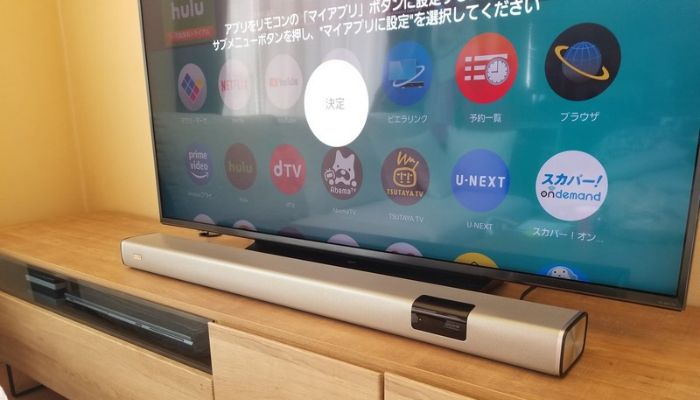 TVのアプリって何でこんなに重いの?
そんな疑問をずっと放置してました。
ここ数年、テレビでアプリを開くたびに反応の遅さが気になっていました。
アプリを開くだけでも待たされ、使うたびに積み重なるイライラ。
家族からも度々言われてましたが、なんとなく我慢しながら使い続けていました。
決定打は娘がU-NEXTを見たがったときで、動作が遅いどころかアプリさえ開かず。入口にすらたどり着けない状態です。
テレビ側の設定を変えても改善しなかった
ChatGPTに聞きながらテレビ側で試せる設定を変更してみるも、全く改善されず。
普段のテレビ放送はバリバリ見れるのに。
画面に不満はないのにアプリを使うときだけ重い。ただ、そのためにテレビごと買い替えるのは、あまりにももったいなく感じます。
で、思いついたのがFire TV Stick。
動画配信アプリの処理だけ別の機器に頼る。ちょうどAmazonプライムデーが開催されていたこともあり、「解決するかもしれない」と。
テレビを買い替えず、アプリを動かす部分だけ新しくする
Fire TV StickはテレビのHDMI端子に接続して使うストリーミングメディアプレイヤーで、誰でも聞いたことがあるくらいには有名なAmazonデバイスです。
Prime Video専用でもなく、U-NEXTやNetflix、YouTubeなど、さまざまな動画配信アプリが使える優れもの。
今あるテレビの画面はそのまま使い、アプリを動かす部分だけを外付けで新しくする感じになります。
色々種類があるので、ちょっと迷いました。
4K Selectと4K Maxを比較して、Selectで十分だと判断した
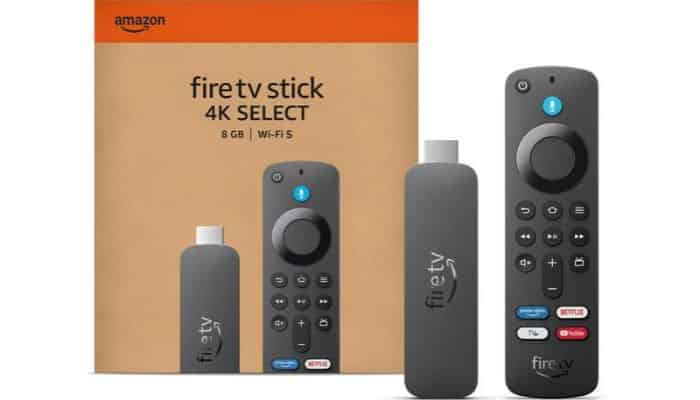 現在のFire TVシリーズには、フルHD向けのFire TV Stick HD、価格を抑えた4K Select、その上に4K Plusと4K Maxがあります。私が迷ったのは4K Selectと最上位の4K Maxです。
| 製品 | 最大画質 | ストレージ | Wi-Fi | 主な向き・不向き |
|---|---|---|---|---|
| Fire TV Stick HD | フルHD | 8GB | Wi-Fi 6 | 4Kが不要で価格を抑えたい人向け |
| Fire TV Stick 4K Select | 4K | 8GB | Wi-Fi 5 | 動画視聴中心で4Kと価格を両立したい人向け |
| Fire TV Stick 4K Plus | 4K | 8GB | Wi-Fi 6 | 対応機能とのバランスを求める人向け |
| Fire TV Stick 4K Max | 4K | 16GB | Wi-Fi 6E | 容量や処理性能を優先したい人向け |
目的はサクサク動くアプリなので。Wi-Fi 6Eや16GBのストレージが必要でもないため、最上位の4K Maxまでは必要ないと判断しました。
でも、せっかくなら4K画質には対応していてほしい。その条件と価格のバランスで選んだのがFire TV Stick 4K Select。これで十分では??
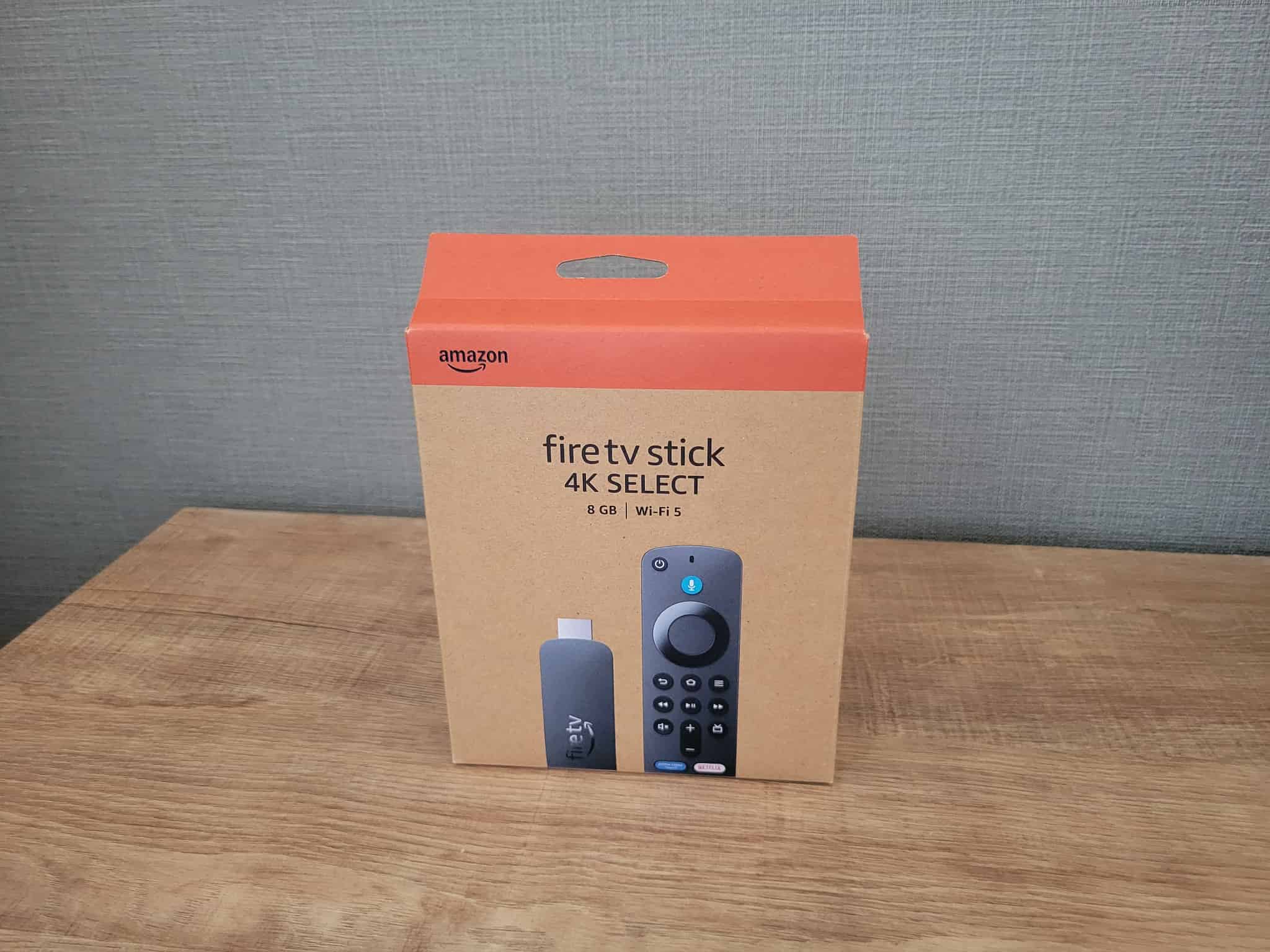
Fire TV Stick 4K Selectを開封
 箱の中には接続に必要なものが一通り。
- Fire TV Stick 4K Select本体
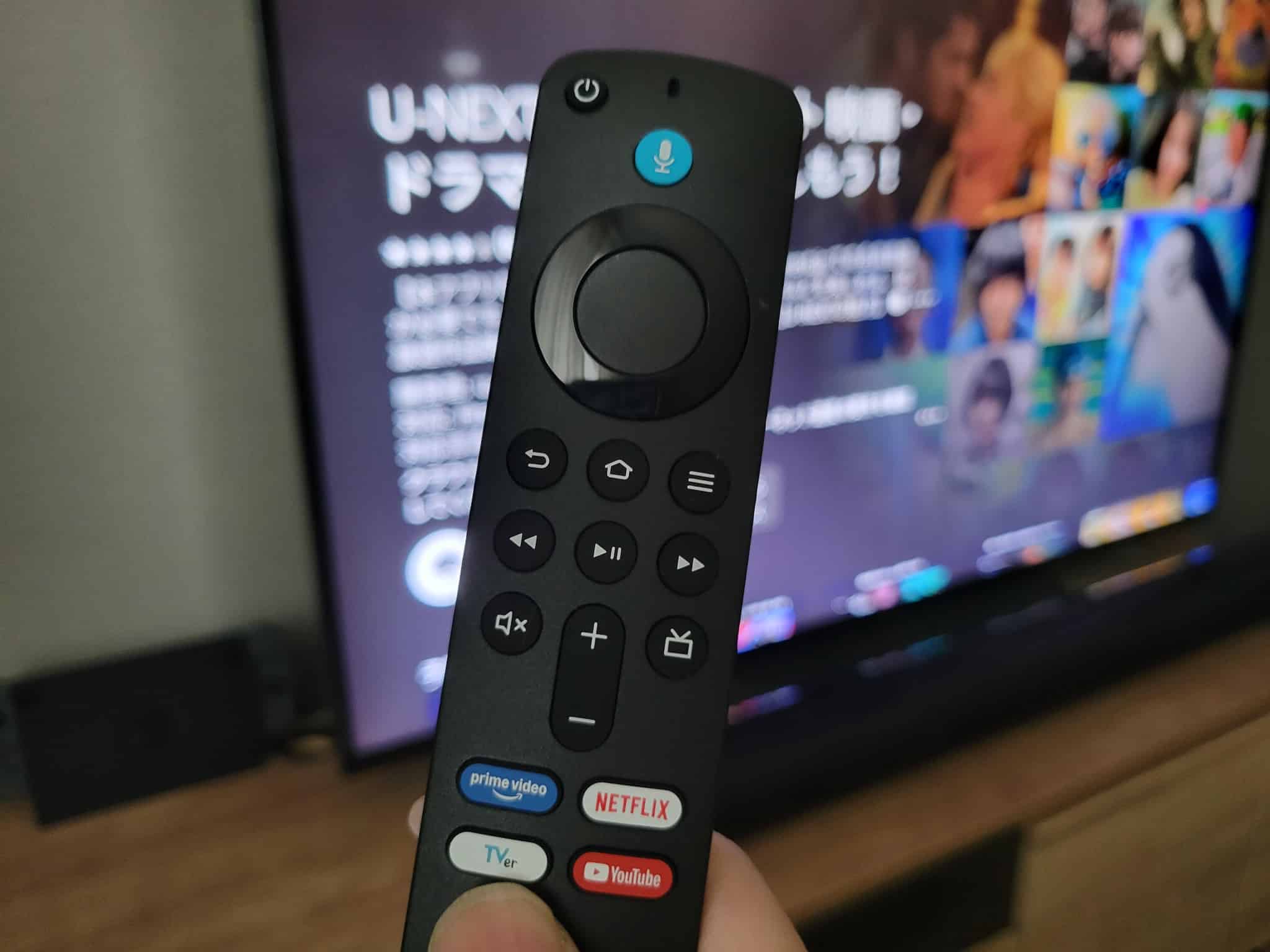
- Alexa対応音声認識リモコン
- 電源アダプター
- 電源ケーブル
- HDMI延長ケーブル
- リモコン用単4電池
- 説明書
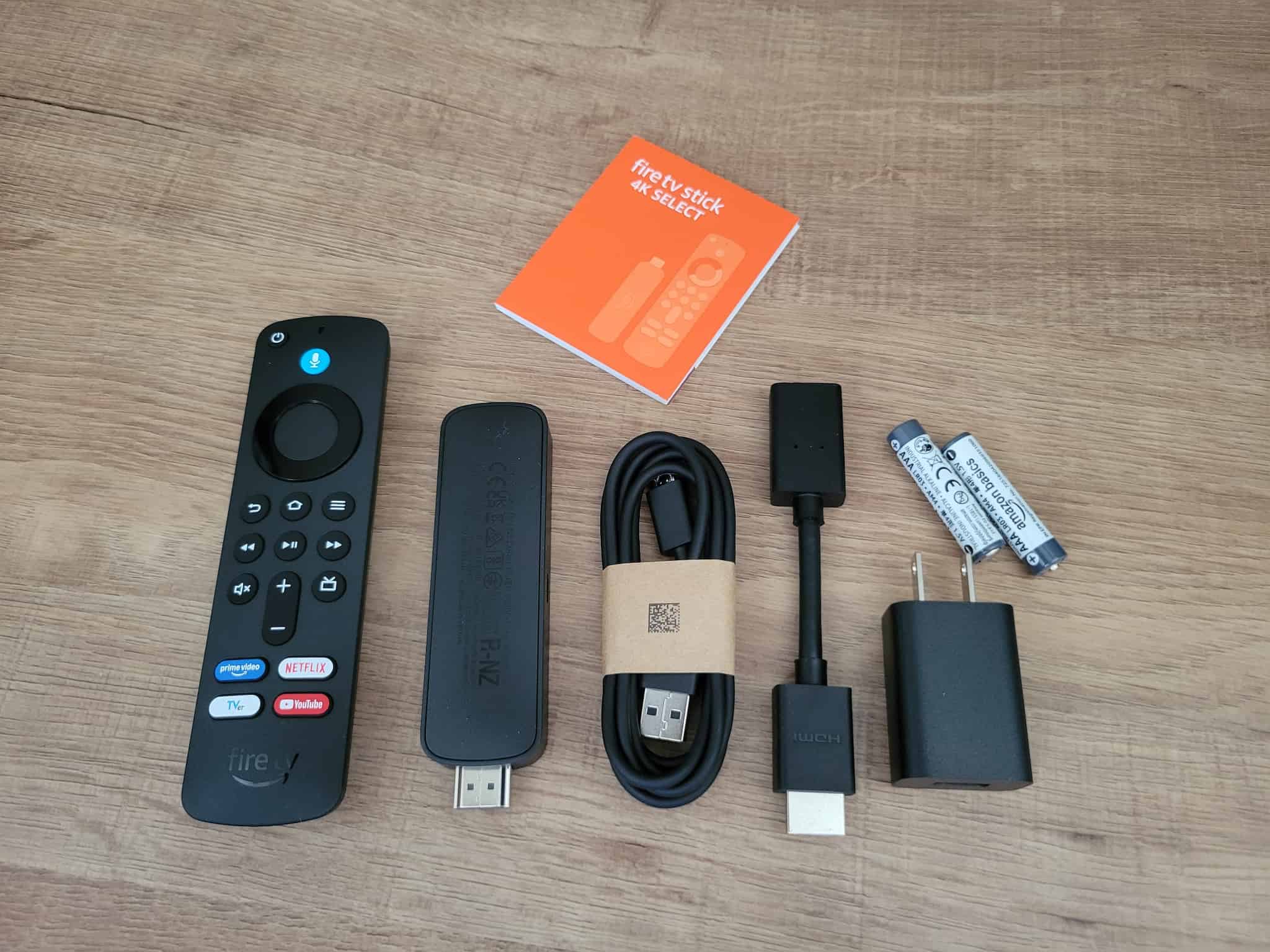 別途ケーブルやリモコン用電池を買い足す必要なく、届いたセットだけで接続を始められるところも手軽です。もちろん利用にはWi-Fi環境とAmazonアカウントが必要で、U-NEXTなど有料サービスの契約料金は別。
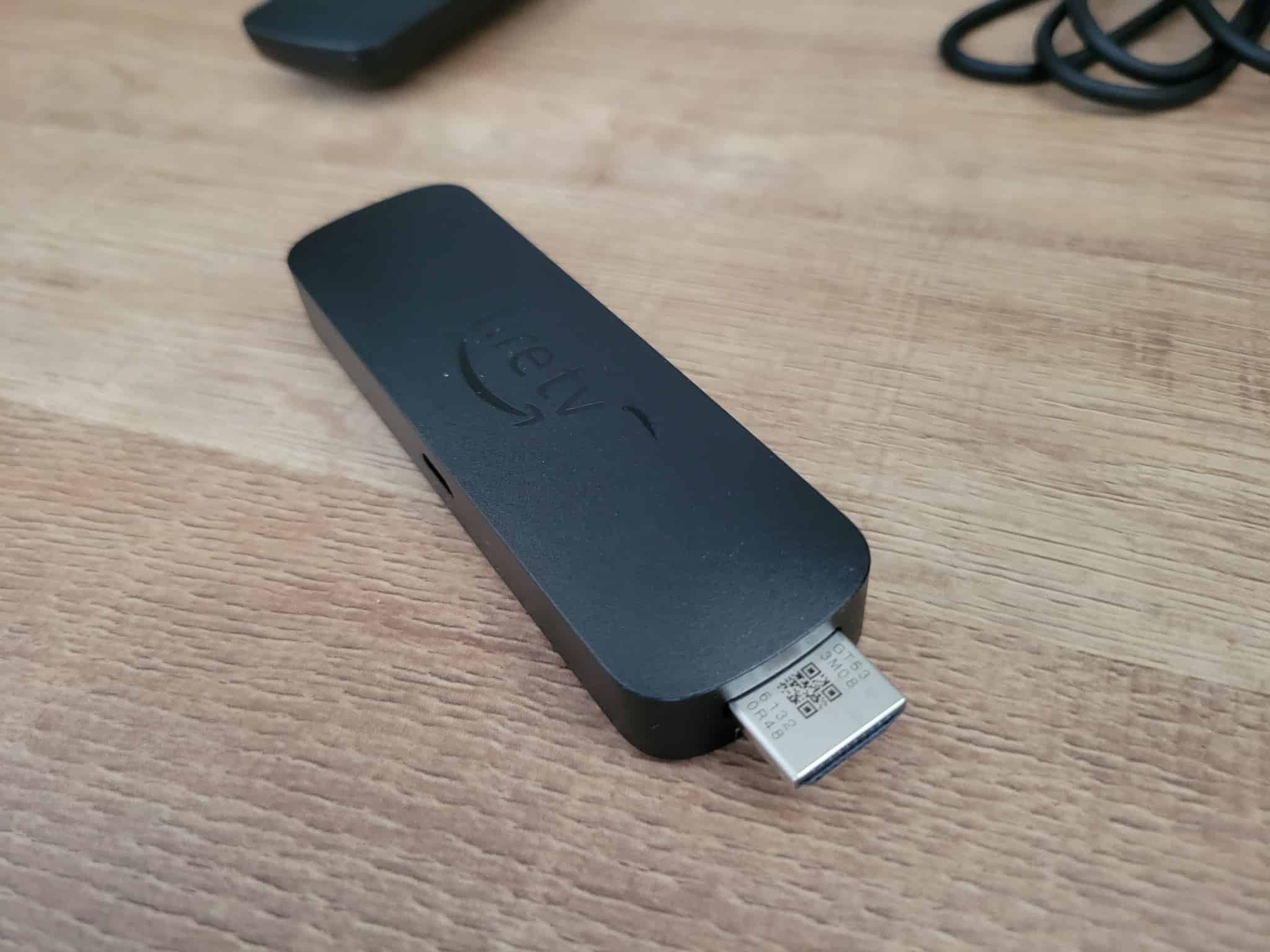 本体は約99×30×14mm、重さ約42gとコンパクトです。接続後はテレビの裏に隠れるため、新しい機器を置くスペースも必要ありません。
接続はテレビのHDMI端子に挿して設定するだけ
接続方法は余裕で簡単です。Fire TV Stick本体に電源ケーブルを繋いで電源アダプターをコンセントに挿し、本体をテレビのHDMI端子に接続します。
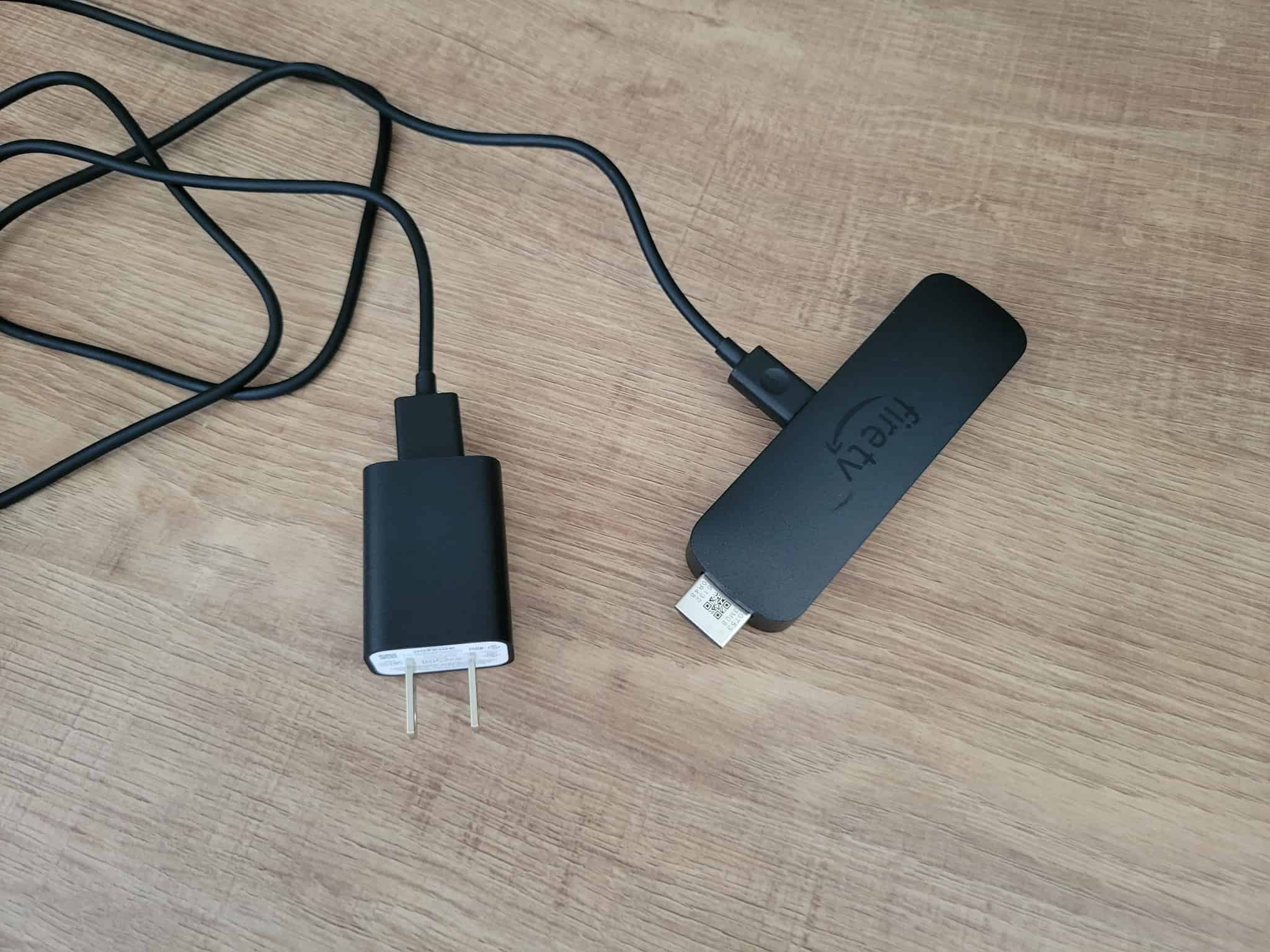 テレビのHDMI端子周辺が狭い場合や、本体を直接挿すとほかの端子に干渉する場合は、付属のHDMI延長ケーブルが使えます。
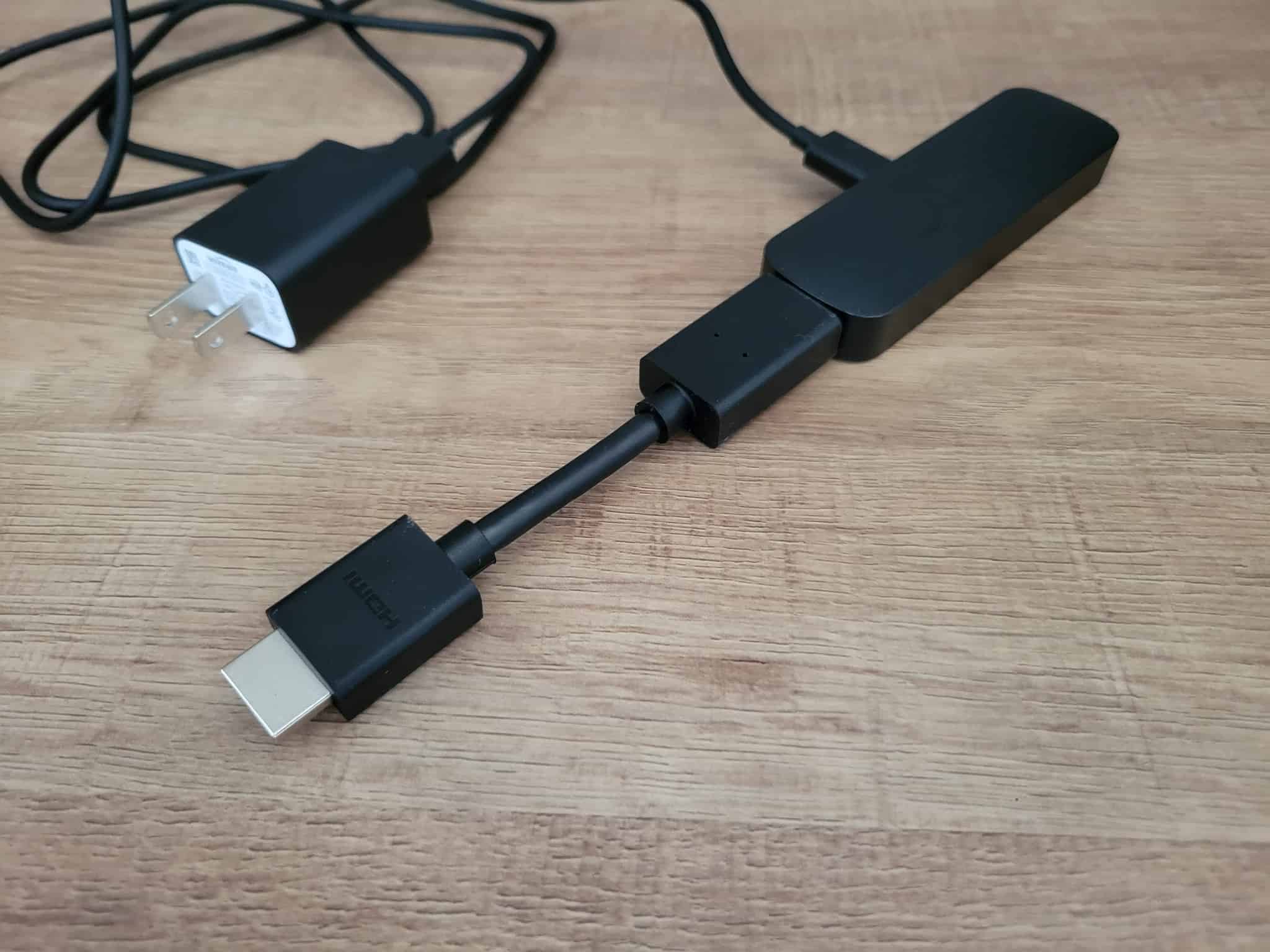 あとはテレビの入力を接続したHDMIに切り替え、画面の案内に従ってWi-FiやAmazonアカウントを設定。小さな機器を一本追加するだけで完結します。
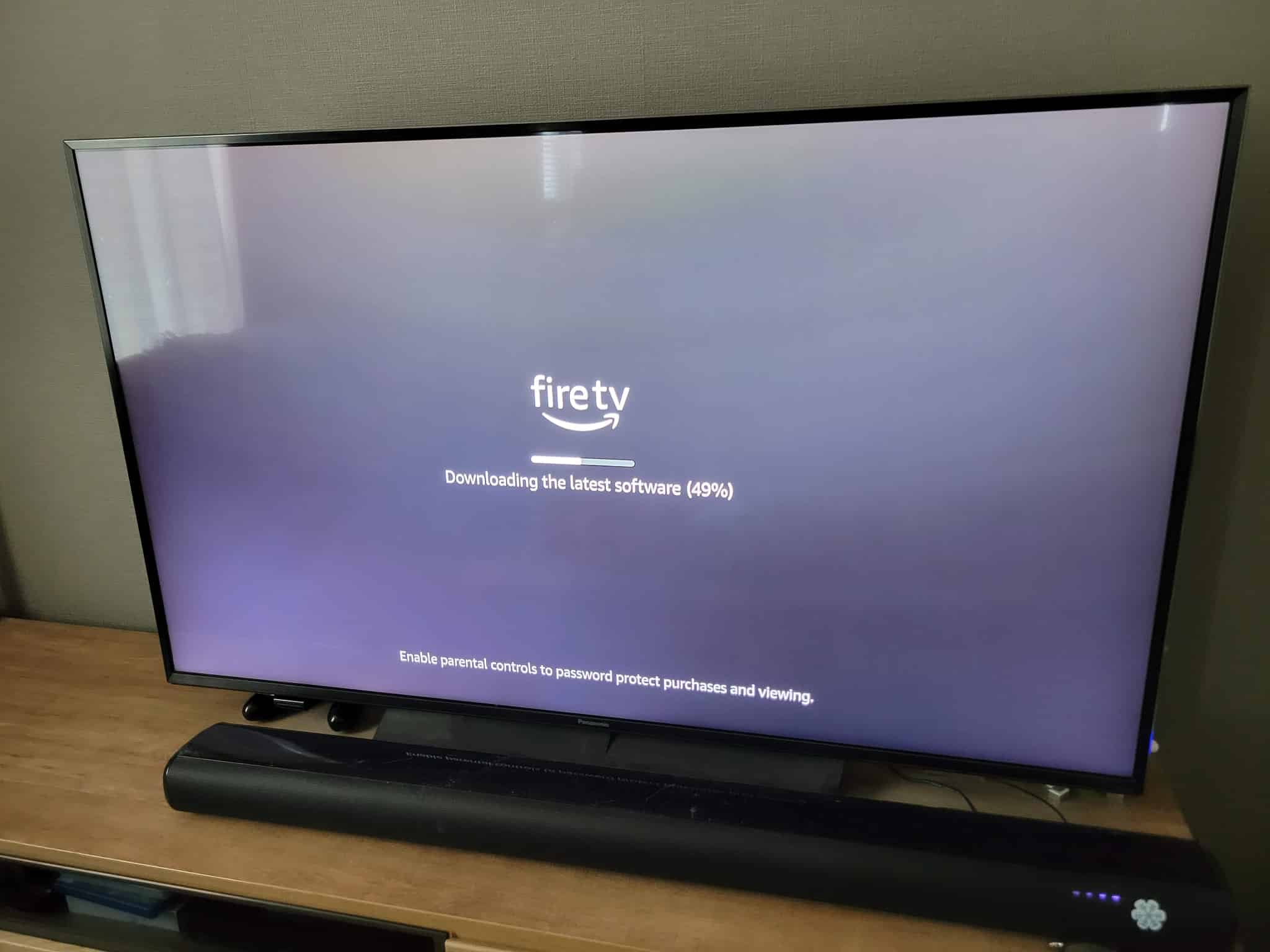
U-NEXTが驚くほど普通に動いた
さっそくU-NEXTを起動。テレビ内蔵アプリでは入口から先に進めなかったのに、Fire TV Stickでは拍子抜けするほど普通に開きました。
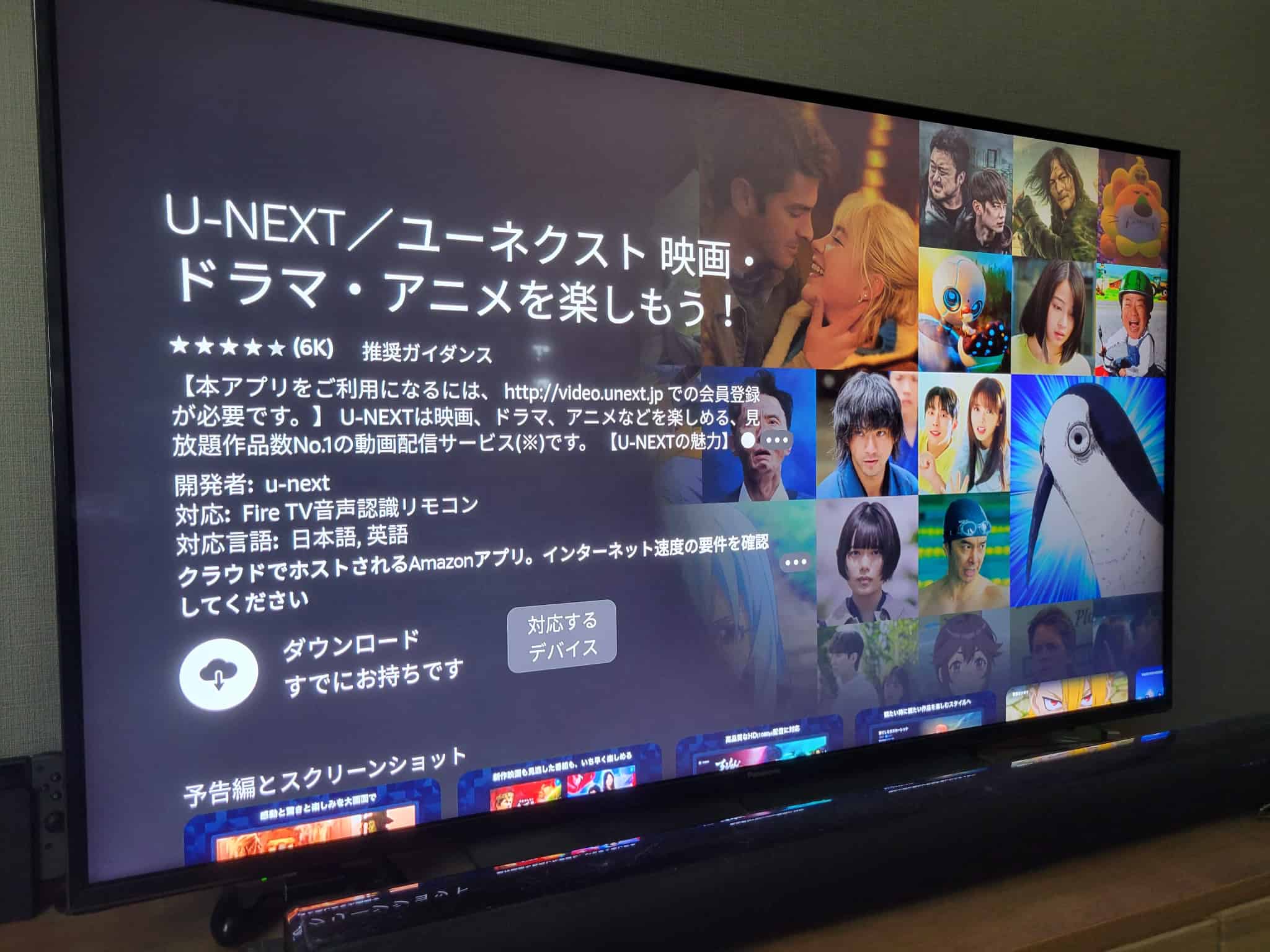 メニューの移動や作品を探す操作も軽快で、U-NEXTですらサクサク。ほかの動画配信アプリも同様です。
嘘のように改善されました。
見たいときにアプリが開いてリモコン操作に素直に反応し、普通に作品を選べる。その当たり前が戻ってきたことが何より大きな変化でした。
同じテレビとは思えないほど映像が鮮明に…
あくまでアプリの動作改善に購入したんですけど、実際に使ってみると映像美に驚いてしまいました。
眩しさを感じて慣れるまで少々時間を要しました。これは良いのか悪いのか?と思いましたが慣れたら余裕でメリットでした。綺麗。
うちのテレビ、こんなポテンシャル持ってたんですね…。
良かったところと注意点
Fire TV Stick 4K Selectを使って良かったのは次の点。
- テレビ内蔵アプリより軽快な操作
- 開かなかったU-NEXTを見られるようになった
- ほかの動画配信アプリもサクサク動く
- 4K映像が鮮明に感じられた
- テレビを買い替えずに済んだ
- 必要な機器が一式揃っている
- 専用リモコンから動画サービスを操作できる
使用時には電源とWi-Fi環境も必要です。通信回線が遅い場合や、テレビ自体に故障がある場合までFire TV Stickで直るわけではありません。
4K映像を楽しむには4K対応テレビと4K対応コンテンツが必要です。4K非対応テレビでも接続条件を満たせば利用できますが、表示される画質はテレビ側の解像度までとなります。
ちなみにうちのテレビはたしか6~7年前の製品だったかと。
Fire TV Stick 4K Selectが向いている人
Fire TV Stick 4K Selectは次のような人に合いそう。
- テレビ内蔵の動画配信アプリが重い
- U-NEXTやYouTubeなどの起動に時間がかかる
- 設定を変えても動作が改善しなかった
- アプリのためだけにテレビを買い替えたくない
- 4K対応モデルを価格を抑えて選びたい
- 利用目的は主要な動画配信サービスの視聴が中心
逆に、たくさんのアプリを保存したい人やWi-Fi 6E対応環境を生かしたい人、少しでも高い処理性能を求める人には4K Maxが候補になります。今回の目的では4K Selectで十分満足できました。
※2026年9月30日に新しいFire TV Stick 4K(第3世代)が発売されました。4K Selectとの違いやUSB給電など、新型の変更点はこちらで比較しています。
まとめ|諦めなくて正解でした
 テレビのアプリが重くなったのを、テレビの古さのせいにして放置してましたが、まだまだ現役バリバリで働いてくれそうです。
Fire TV Stick 4K Selectは救世主となりました。
映像の美しさも加わるので、いつも見ているアニメや競馬が迫力を備えてきました。良い買い物をしてご満悦です。